
Scanarea simultană a ambelor feţe ale fiecărui document
Scanaţi simultan ambele feţe ale fiecărui document utilizând dispozitivul ADF (alimentator automat de documente).
 Notă
Notă
- Puteţi să scanaţi simultan mai multe documente din ADF când efectuaţi scanarea prin Document, Doc (Duplex), Particularizat (Custom), OCR, E-mail sau ScanGear.
Consultaţi „Scanarea utilizând software-ul de aplicaţie (ScanGear)” pentru modelul dvs. din ecranul Acasă din Manual online pentru a afla cum să scanaţi utilizând ScanGear (driver de scaner). - De asemenea, puteţi să scanaţi simultan ambele feţe ale fiecărui document din caseta de dialog Setări (Scanare document) (Settings (Document Scan)).
- În următoarele descrieri, sunt utilizate ca exemple ecranele pentru scanarea documentelor.
-
Aşezaţi documentele în ADF.
-
Faceţi clic pe Setări... (Settings...).
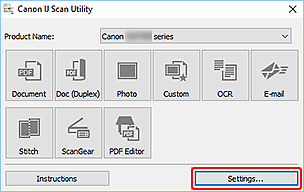
Apare Caseta de dialog Setări.
-
Faceţi clic pe Scanare Doc (Duplex) (Doc (Duplex) Scan).
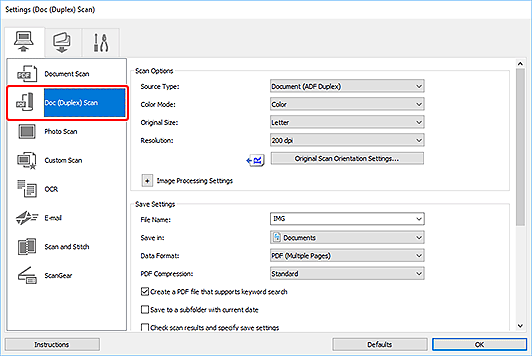
-
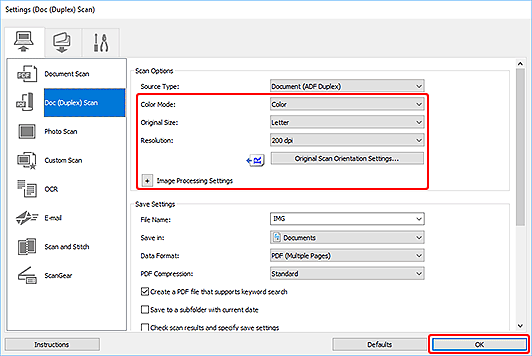
Setaţi modul color, dimensiunea documentului şi rezoluţia de scanare conform cerinţelor.
Faceţi clic pe Setări orientare scanare document... (Original Scan Orientation Settings...) pentru a specifica orientarea documentelor de scanat. În caseta de dialog afişată, puteţi să specificaţi Orientare (Orientation) şi Margine de legare (Binding Side).
Notă- După ce efectuaţi setările în caseta de dialog Setări, aceleaşi setări pot fi utilizate pentru a scana data următoare.
- În caseta de dialog Setări, specificaţi setările de procesare a imaginilor, cum ar fi corecţia înclinaţiei, setaţi locaţia de salvare a imaginilor scanate şi altele, după cum este necesar.
Când setarea este finalizată, faceţi clic pe OK.
Apare ecranul principal al aplicaţiei IJ Scan Utility.
Notă-
Consultaţi paginile următoare pentru detalii despre elementele de setare din caseta de dialog Setări.
-
Faceţi clic pe Doc (Duplex).
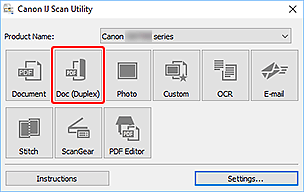
Sunt scanate automat ambele feţe ale documentelor.
Notă
- Pentru a revoca scanarea, faceţi clic pe Revocare (Cancel).
